
Ajouter une carte fidélité dans Apple Wallet
iOS 27
Ajouter une carte de fidélité dans Apple Wallet : ce que change iOS 27
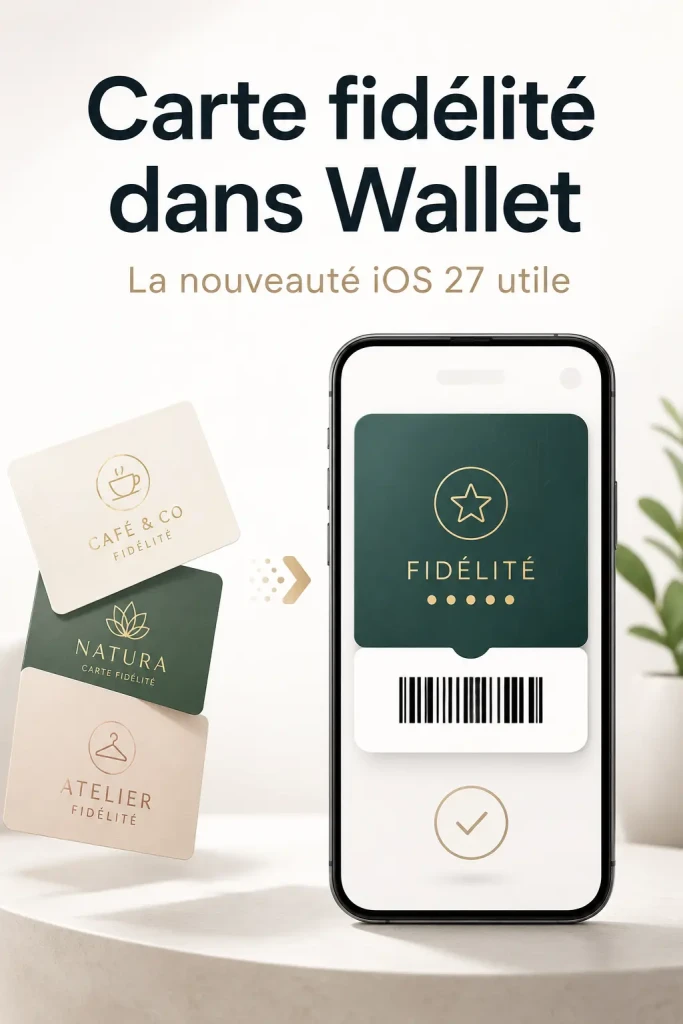
Avec iOS 27, Apple Wallet devient plus pratique pour les cartes du quotidien. L’iPhone pourra créer un pass à partir d’une carte physique avec code-barres, mais toutes les cartes ne fonctionneront pas forcément de la même manière.
Une nouveauté simple, mais très utile
Apple Wallet sait déjà stocker des cartes bancaires, billets, cartes d’embarquement, coupons ou cartes de récompense compatibles. Le problème, c’est que beaucoup de cartes de fidélité ou cartes de membre ne proposent pas de bouton “Ajouter à Apple Wallet”. Résultat : on garde encore des cartes plastiques dans son portefeuille, ou des captures d’écran peu pratiques dans Photos.
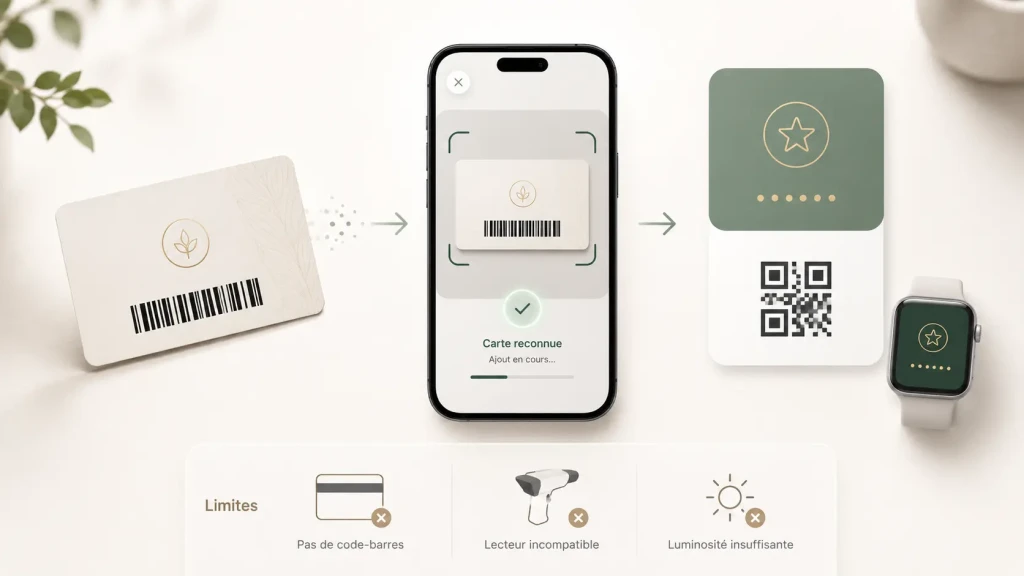
Avec iOS 27, Apple ajoute une fonction pensée pour régler ce problème : la création de passes à partir de cartes physiques avec code-barres. L’idée est simple : si une carte possède un code-barres ou un QR code, l’iPhone pourra aider à la transformer en pass Wallet.
Ce type de pass pourra ensuite être présenté depuis l’iPhone, et aussi depuis l’Apple Watch si le pass est synchronisé. C’est surtout intéressant pour les cartes de fidélité, cartes d’adhésion, cartes cadeau, cartes de salle de sport ou certains tickets simples.
Comment ajouter une carte de fidélité dans Wallet
La procédure exacte peut encore évoluer avec la version finale d’iOS 27, mais le principe annoncé est clair : Apple Wallet va intégrer une option de création de pass.
Sur iPhone, il faudra ouvrir l’app Wallet, toucher le bouton d’ajout, puis choisir l’option permettant de créer un pass. L’iPhone pourra ensuite utiliser le code-barres ou le QR code présent sur la carte physique pour générer une version numérique.
Sur les modèles compatibles avec les fonctions avancées de Siri et de Visual Intelligence, l’ajout pourra aussi passer par l’app Appareil photo. L’utilisateur pourra pointer l’iPhone vers la carte, puis enregistrer le pass dans Wallet si le code est reconnu.
Sur les anciens iPhone, il faudra probablement passer par une saisie plus manuelle : nom de la carte, numéro, type de pass et éventuellement code scannable. C’est moins rapide, mais cela peut rester utile pour éviter de transporter certaines cartes physiques.
Ce que vous pourrez vraiment ajouter
La fonction vise surtout les cartes simples avec un code scannable. Une carte de fidélité avec un code-barres imprimé est le cas idéal. Même chose pour une carte de membre ou une carte cadeau qui affiche un QR code.
En revanche, il ne faut pas partir du principe que tout sera compatible. Une carte sans code-barres, une carte qui utilise une puce, une bande magnétique, un système NFC propriétaire ou une validation spéciale en caisse peut ne pas être adaptée à cette nouveauté.
Il faut aussi distinguer deux choses : ajouter une carte dans Wallet et réussir à l’utiliser en magasin. Même si le pass s’affiche bien sur l’iPhone, certains lecteurs de caisse peuvent avoir du mal à scanner un écran, surtout si la luminosité est basse, si le code est trop petit ou si la carte d’origine repose sur un système particulier.
Pourquoi ce n’est pas encore la fin des cartes physiques
Cette nouveauté est pratique, mais elle ne remplace pas automatiquement toutes les cartes. Apple parle de cartes physiques avec code-barres, comme les cartes de fidélité ou d’adhésion. Cela ne signifie pas que chaque enseigne acceptera toujours le pass généré dans Wallet.
Pour les cartes importantes, il vaut mieux garder la carte physique au moins au début, le temps de vérifier que le pass fonctionne réellement en caisse. C’est particulièrement vrai pour une carte cadeau avec un solde, une carte d’accès, une carte professionnelle ou une carte utilisée dans un lieu où le contrôle est strict.
Le bon réflexe consiste à tester le pass une première fois sans jeter la carte d’origine. Si le code se scanne correctement et que le magasin l’accepte, vous pourrez ensuite alléger votre portefeuille.
Les erreurs possibles à connaître
Si Wallet ne reconnaît pas votre carte, le problème ne vient pas forcément de l’iPhone. Le code-barres peut être trop abîmé, trop petit, mal imprimé ou partiellement masqué. Il peut aussi s’agir d’un type de code non pris en charge dans votre cas.
Autre cas fréquent : la carte s’ajoute, mais le lecteur en magasin ne la lit pas. Dans ce cas, augmentez la luminosité de l’écran, nettoyez la surface, évitez les reflets et présentez le code bien à plat. Si cela ne suffit pas, la carte physique reste nécessaire.
Enfin, certaines cartes liées à une application officielle resteront probablement plus fiables dans leur app dédiée. Wallet devient plus souple, mais il ne remplace pas forcément toutes les fonctions proposées par les apps des enseignes.
Faut-il utiliser cette fonction dès iOS 27 ?
Oui, si vous avez beaucoup de cartes de fidélité simples avec code-barres. C’est typiquement le genre de nouveauté discrète qui peut faire gagner du temps au quotidien.
En revanche, il vaut mieux rester prudent avec les cartes sensibles ou celles qui ont une valeur financière. Pour une carte cadeau, une carte d’accès ou une carte indispensable, gardez l’original jusqu’à avoir vérifié que le pass Wallet fonctionne sans problème.
La nouveauté est donc surtout intéressante pour désencombrer son portefeuille, retrouver plus vite une carte et éviter les captures d’écran mal rangées. Elle ne doit pas être présentée comme une garantie universelle de compatibilité.
Questions fréquentes
Peut-on ajouter n’importe quelle carte de fidélité dans Apple Wallet ?
Non. La fonction vise surtout les cartes physiques avec code-barres ou QR code. Une carte sans code scannable, avec puce ou système propriétaire, peut ne pas fonctionner.
Faut-il iOS 27 pour créer un pass depuis une carte physique ?
Oui, cette création directe de pass dans Wallet fait partie des nouveautés annoncées avec iOS 27. Les anciennes versions d’iOS permettent déjà d’ajouter des passes compatibles, mais pas de la même façon.
Est-ce que le pass Wallet fonctionnera sur Apple Watch ?
Apple indique que les passes pourront être utilisés sur iPhone et Apple Watch. Il faudra toutefois vérifier au cas par cas que le pass créé est bien disponible et lisible sur la montre.
Pourquoi ma carte ne se scanne pas ?
Le code peut être abîmé, trop petit, mal reconnu ou non compatible. Essayez avec une bonne lumière, une carte bien à plat et un code propre. Si cela échoue, une saisie manuelle peut être nécessaire.
Est-ce que je peux jeter mes cartes physiques ?
Pas immédiatement. Il vaut mieux tester chaque pass en conditions réelles avant de se débarrasser de la carte physique, surtout pour une carte cadeau, une carte d’accès ou une carte importante.